📋 Release Notes: Novembro de 2026
Fala, pessoal! 👋 Aqui é o Guilherme, CTO do ggCheckout.
A atualização de novembro entrou no ar em 22/11/2026 com 30 recursos novos ou melhorados no painel. As mudanças maiores estão no WhatsApp, que ganhou área própria com caixa de entrada e funis de recuperação, e na ordem de cobrança, onde você escolhe quem cobra o Pix e o cartão e quem assume se der erro. Também chegaram o Pix Automático, para vender assinatura a quem não usa cartão, e o Banco Inter como gateway sob demanda. Separei tudo por área do painel para você achar rápido o que interessa.
Os prints abaixo usam dados de demonstração: nomes, telefones e chaves são fictícios.
O WhatsApp ganhou área própria no painel, em Ferramentas → Recuperar vendas → WhatsApp. Ali ficam a caixa de entrada, os funis, os avisos da compra, os chips, as operações e as falhas de entrega.
Caixa de entrada com as conversas de todos os chips
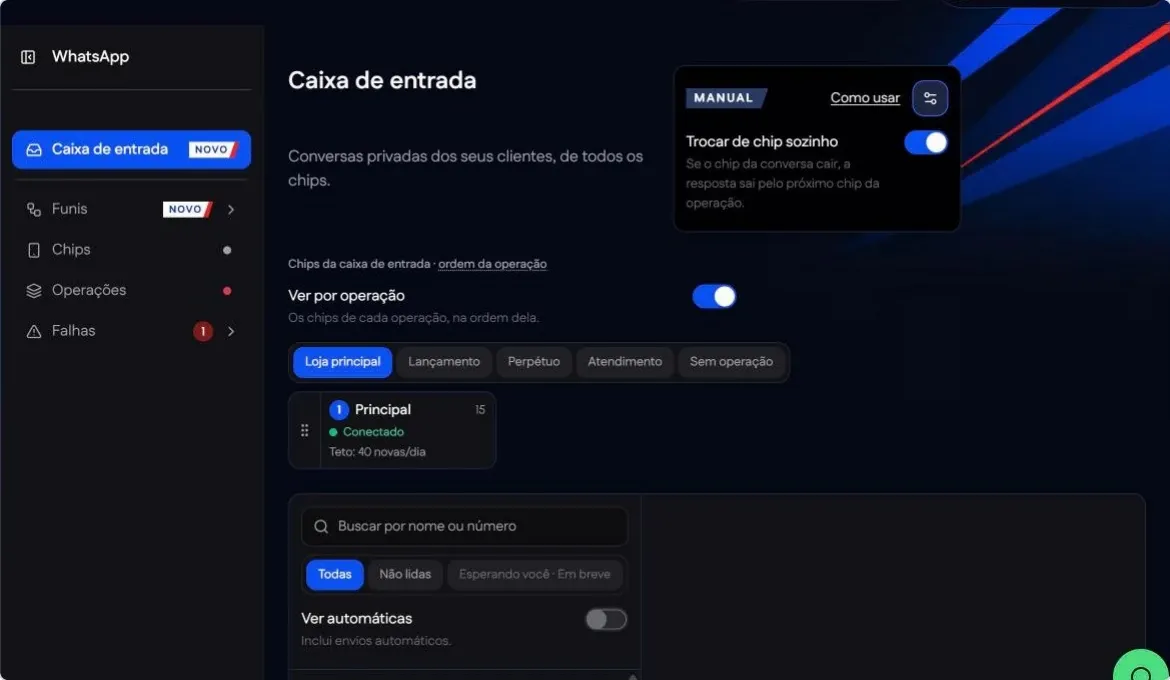
A caixa de entrada junta as conversas de todos os seus chips num lugar só. Ela atualiza a cada 5 segundos e guarda as conversas por 7 dias. Você responde o cliente sem trocar de celular nem de número, e se o chip daquela conversa cair, a resposta sai pelo próximo chip da operação.
Em cada conversa dá para rodar um funil, parar o funil e voltar a enviar. Quem pede para sair ganha a etiqueta "Pediu para sair". Na primeira vez que você abre a caixa, um tour de 4 passos mostra a tela e pede o aceite do termo de uso.
Onde fica: Ferramentas → Recuperar vendas → WhatsApp → Caixa de entrada.
Comando /produto: o link de compra sem sair da conversa
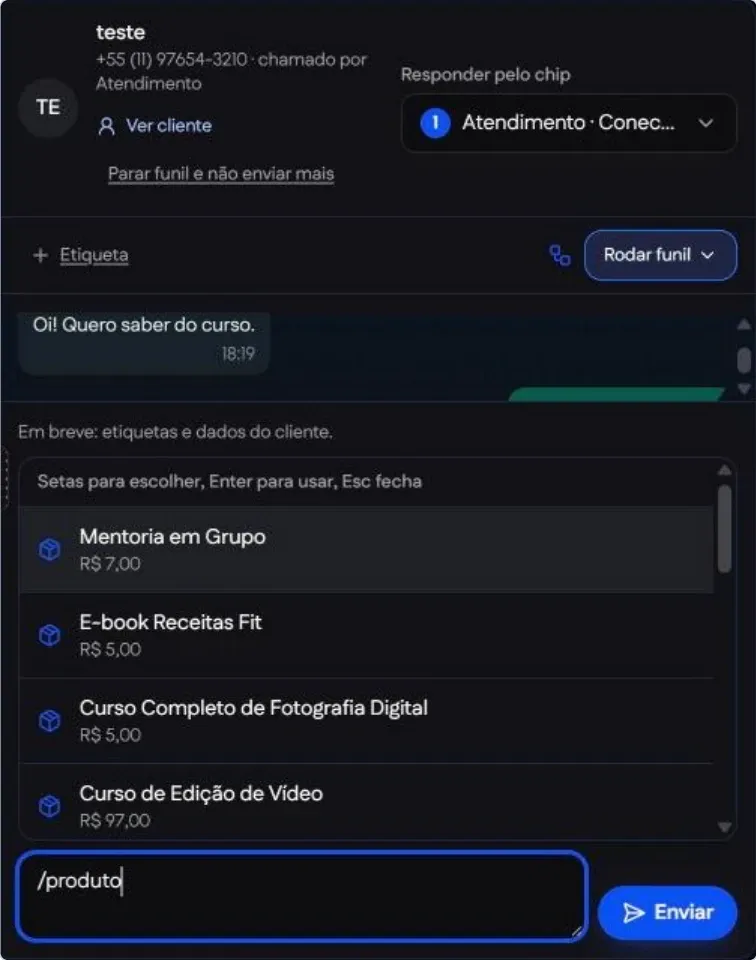
Na caixa de entrada, digite /produto e a lista dos seus produtos abre ali mesmo, com o preço de cada um. Escolhendo um, a mensagem já vem preenchida com o nome, o preço e o link de compra. Serve para mandar o link certo na hora da conversa, sem copiar e colar. Nada sai sozinho: você revisa e envia.
Onde fica: na caixa de entrada, dentro da conversa.
Funis de recuperação com até 5 mensagens
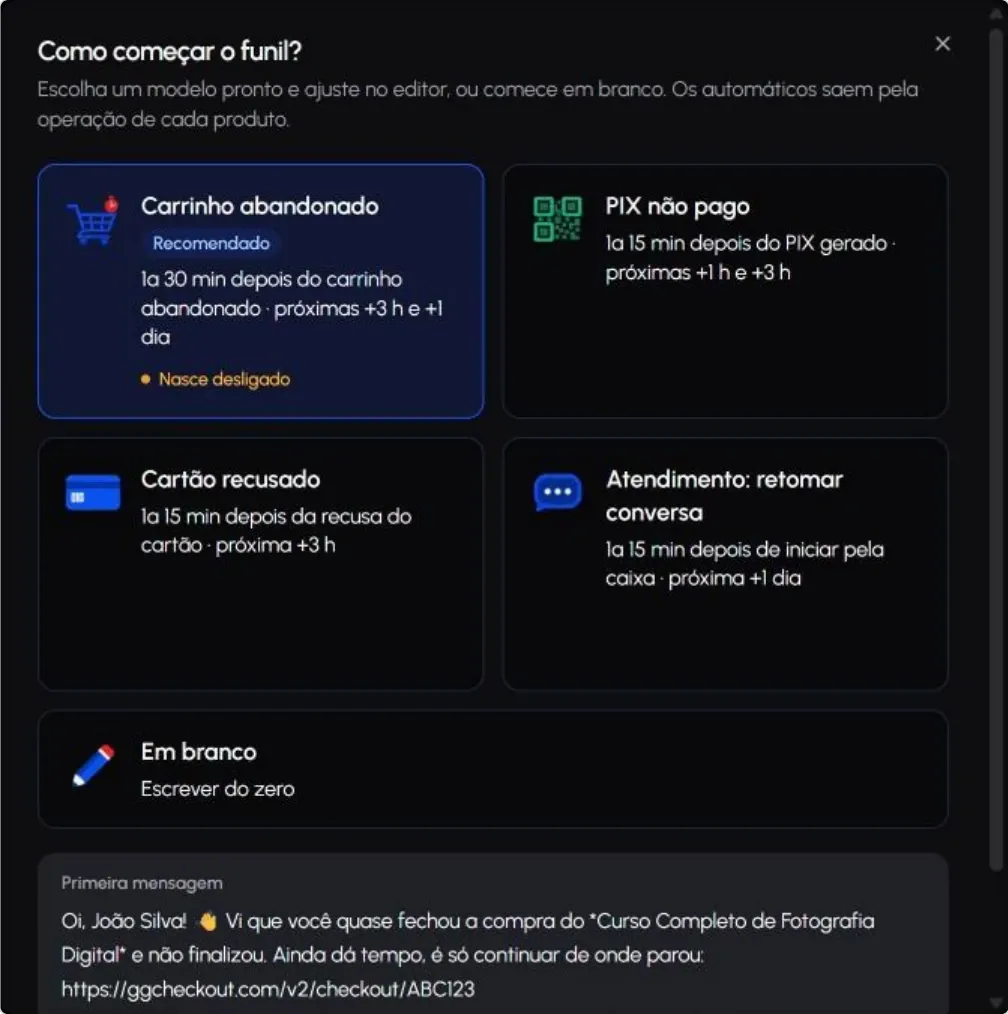
O funil manda até 5 mensagens, com um tempo de espera entre elas. Ele dispara sozinho quando tem carrinho abandonado, Pix não pago ou expirado e cartão recusado ou cancelado, e também pode ser rodado à mão pela caixa de entrada. Tem modelos prontos para começar, e todo funil nasce desligado.
Serve para recuperar no automático a venda que ia se perder. O funil para assim que o cliente compra e pode oferecer um cupom de recuperação. O botão "Ver o cupom" abre esse cupom em outra aba para você conferir. A régua antiga continua funcionando até você passar para o funil.
Onde fica: WhatsApp → Funis → Recuperação → Novo funil.
Avisos da compra, um por etapa
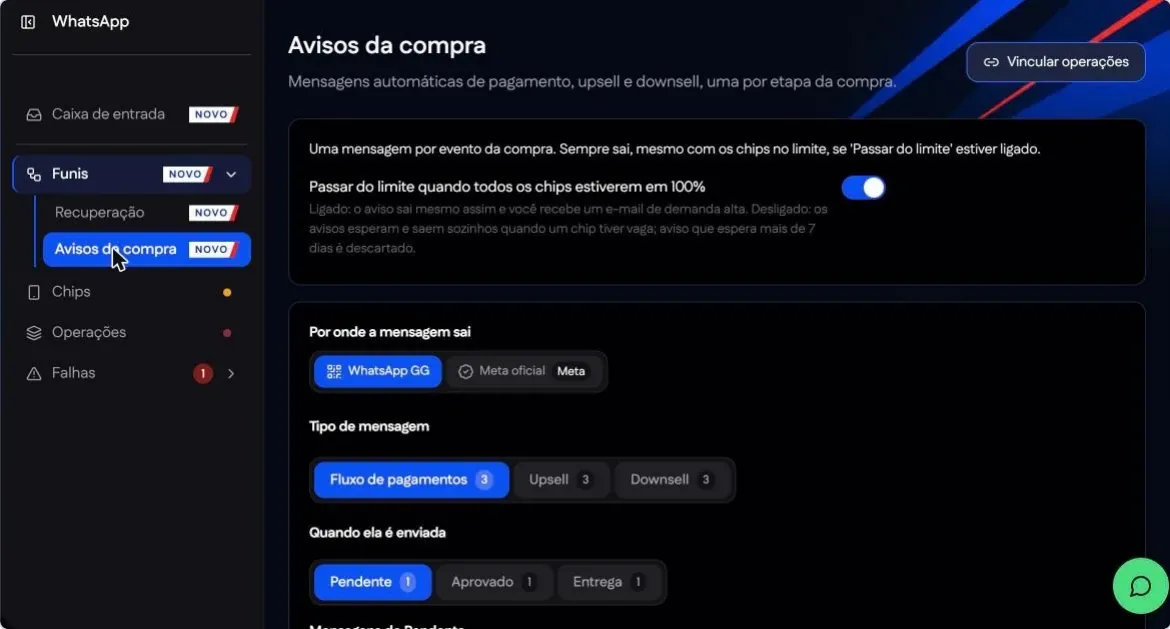
Os avisos da compra são as mensagens de pagamento, upsell e downsell, uma para cada etapa da compra (pendente, aprovado e entrega), com prévia. Elas saem pelo WhatsApp GG ou pela API oficial da Meta. É o antigo "Templates". Com eles, o comprador recebe a sua mensagem em cada passo da compra.
Onde fica: WhatsApp → Funis → Avisos da compra.
Chips com cadastro numa janela só
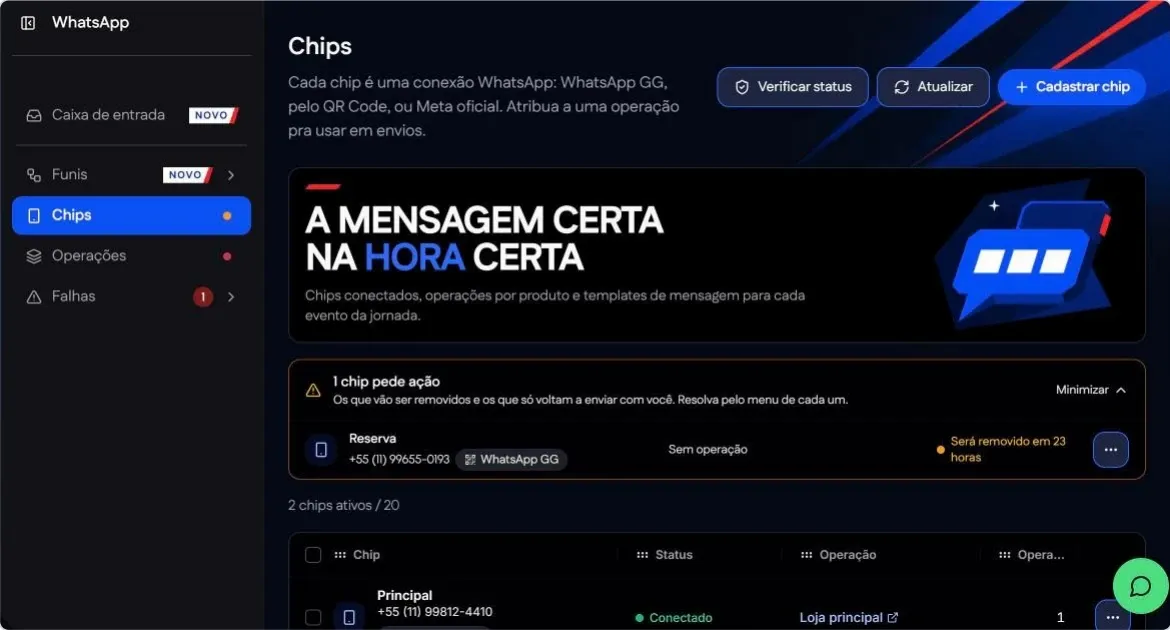
O cadastro de chip agora é feito numa janela só: WhatsApp GG pelo QR Code ou API oficial da Meta. Cada chip tem um teto de conversas novas por dia, que vai de 5 a 200, para você cuidar do número com menos risco de bloqueio. As ações de cada chip ficam no menu "…" da linha.
Quando você remove um chip, a remoção fica agendada para 48 horas depois, com o botão Desfazer. Assim ninguém perde um chip por engano.
Onde fica: na área do WhatsApp, em Chips.
Operações com até 9 reservas
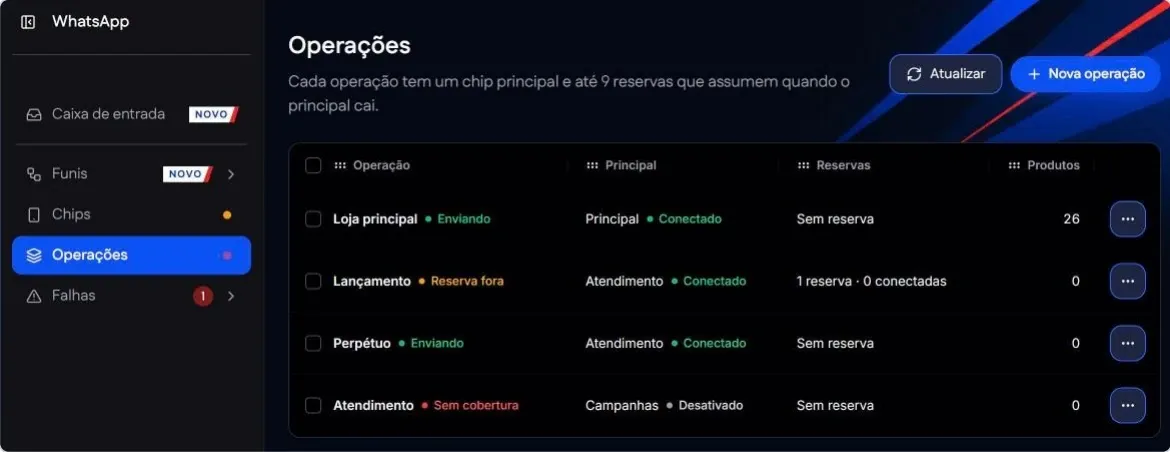
Operações é o antigo "Sessões". Cada operação tem um chip principal e até 9 reservas, que assumem quando o principal cai ou é bloqueado. Na prática, o envio não para se um número sair do ar. A criação de uma operação nova é feita em 4 etapas.
Onde fica: na área do WhatsApp, em Operações.
Falhas de entrega: o que não chegou, com reenviar
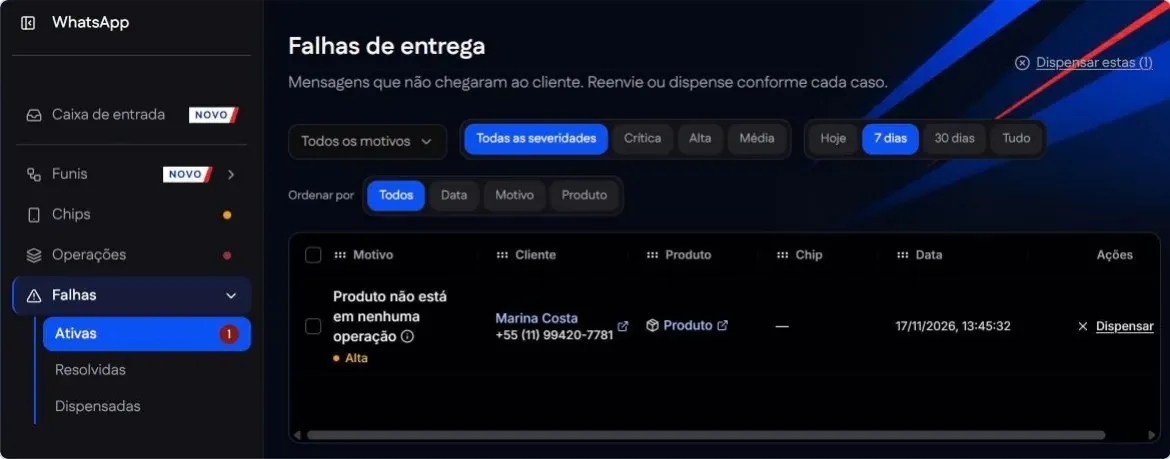
As mensagens que não chegaram ao cliente ficam numa tabela com o motivo, o cliente, o produto, o chip e a data. Dá para filtrar, reenviar ou dispensar, uma por uma ou em lote. Você fica sabendo o que não chegou e resolve na hora.
Onde fica: na área do WhatsApp, em Falhas.
Descadastro do comprador
Toda recuperação enviada pelo WhatsApp GG leva um link para o comprador parar de receber. Quem sai aparece na caixa de entrada como "Não recebe funis nem recuperação", e você pode voltar a enviar para essa pessoa. Isso respeita quem não quer mais mensagem e protege o seu número. As mensagens que cairiam fora do horário agora saem espaçadas.
🔌 Gateways
A ordem de cobrança ganhou tela própria e virou o primeiro item de Gateways. Do lado dela chegaram o ranking de gateways e o Banco Inter.
Ordem de cobrança: você escolhe quem cobra
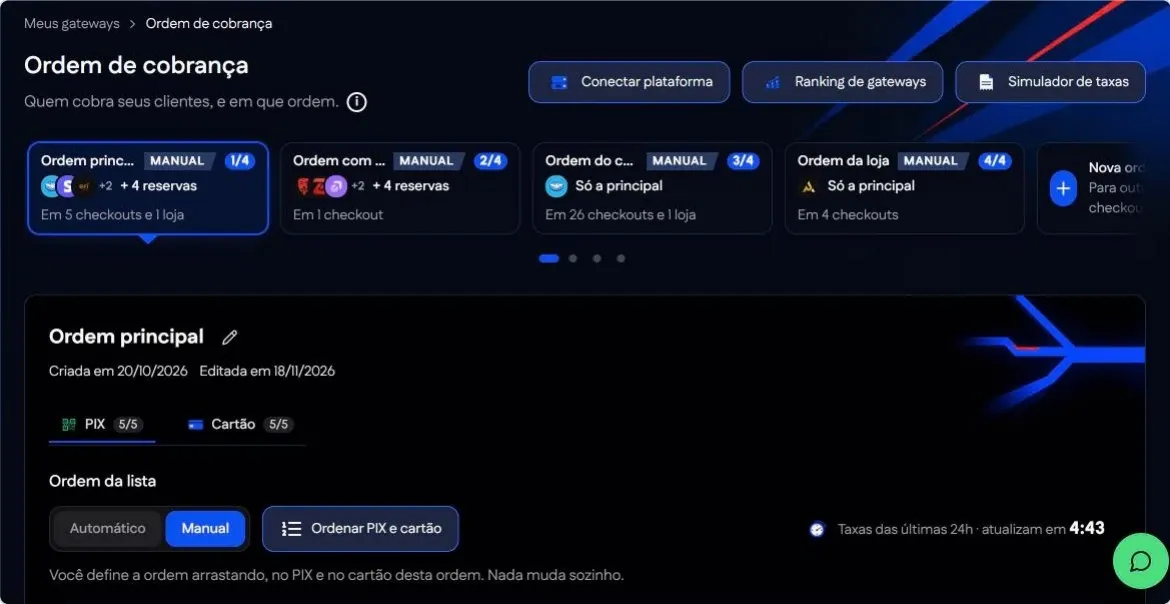
Na ordem de cobrança você escolhe quem gera o Pix, quem cobra o cartão e quem assume se algo falhar. A mesma ordem vale para checkouts e lojas. No modo Automático, a plataforma ordena os gateways pela taxa de sucesso das últimas 24 horas. No modo Manual, você arrasta na ordem que quiser.
O ganho é vender com o gateway que mais aprova e não perder a venda quando um gateway cai, porque a reserva assume. Um detalhe: conectar um gateway não coloca ele sozinho na ordem. Você inclui o gateway na lista de Pix, na de cartão ou nas duas.
Onde fica: Ferramentas → Gateways → Ordem de cobrança. No editor do checkout, a escolha da ordem fica em Pagamento → Métodos de pagamento.
Ranking de gateways
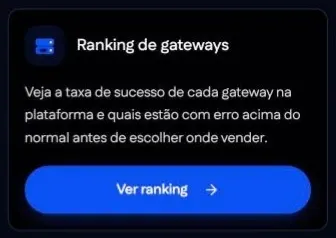
O ranking mostra a taxa de sucesso de cada gateway seu ao lado da média da plataforma e da posição dele no ranking geral. Serve para decidir onde vender olhando o resultado de cada gateway.
Onde fica: Ferramentas → Gateways → Ranking.
Banco Inter: Pix direto na conta PJ
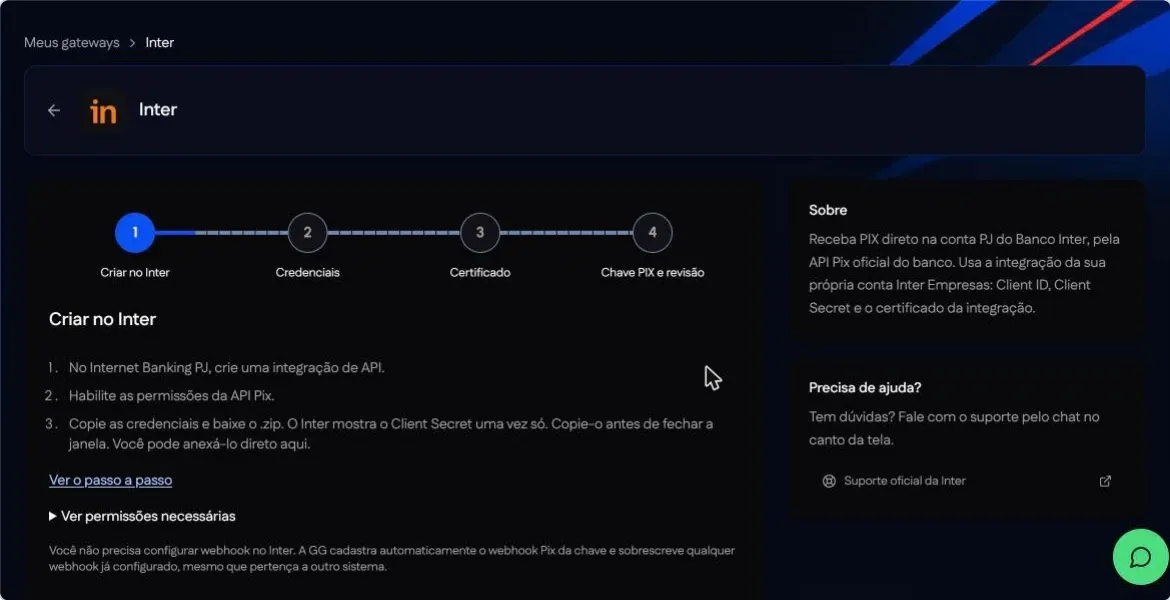
Agora dá para receber Pix direto na sua conta PJ do Inter, pela API Pix oficial do banco, sem intermediário. A taxa do ggCheckout dessas vendas entra na sua fatura (gateway à parte). A GG avisa por e-mail quando o certificado estiver perto de vencer.
A conexão é guiada em 4 etapas: criar a integração no Inter, credenciais, certificado e, por fim, chave Pix e revisão. Você não precisa configurar webhook no Inter, porque a GG cadastra o webhook Pix da chave sozinha. Atenção se essa chave já avisa outro sistema: o webhook que estiver configurado nela é substituído.
Onde fica: Ferramentas → Gateways → Meus gateways → Sob demanda → Inter → Conectar.
🛒 Checkout
O checkout ganhou assinatura no Pix, carteiras digitais no cartão, CNPJ no comprador e mais espaço para a oferta.
Pix Automático: assinatura para quem não usa cartão
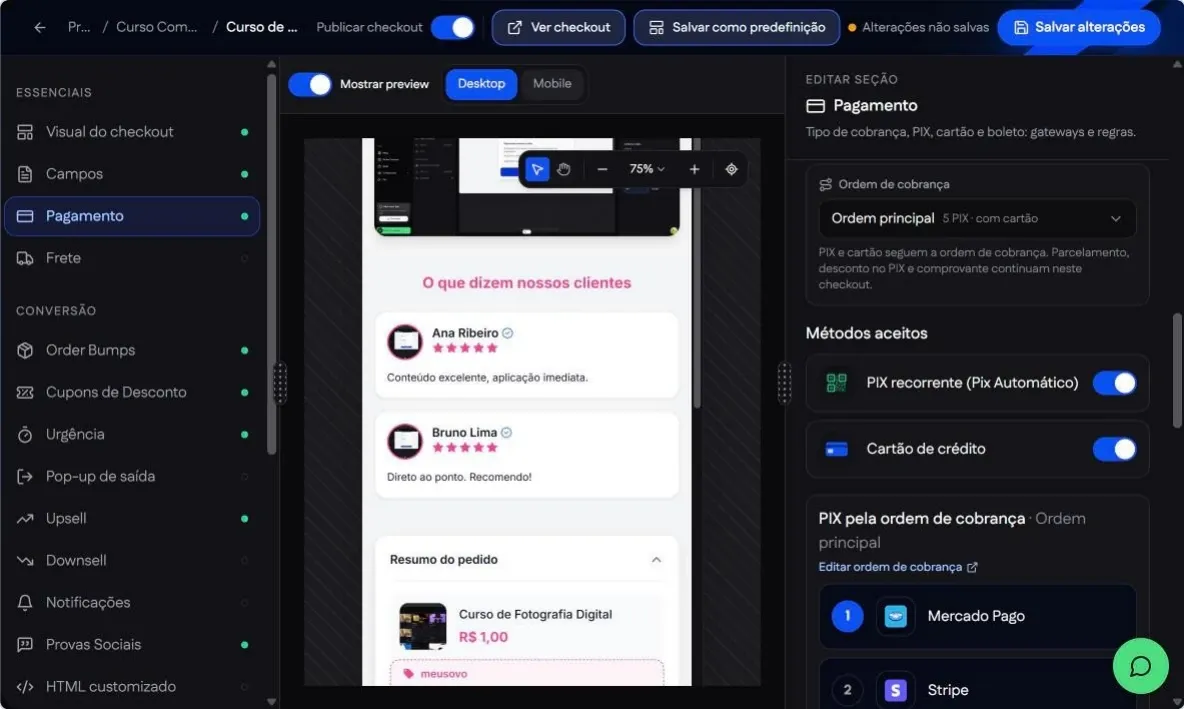
Com o Pix Automático, você cobra assinatura por Pix recorrente, inclusive no upsell e no downsell. O comprador autoriza uma vez e paga todo mês no Pix. É o caminho para vender assinatura para quem não usa cartão. Funciona com Efí, SyncPay, Asaas, PagouAI, AbacatePay e PushinPay.
Como ligar: libere o Pix Automático no seu gateway e salve a credencial de novo em Ferramentas → Gateways. Depois, no editor do checkout, em "Como este checkout cobra?", escolha Assinatura recorrente e ligue "PIX recorrente (Pix Automático)".
Apple Pay e Google Pay: pagamento em um toque
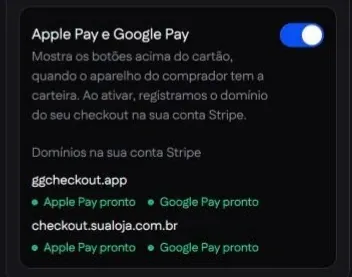
Os botões de carteira aparecem acima do cartão. Com a Stripe, Apple Pay e Google Pay funcionam no checkout, no carrinho da loja e no funil. Com a Adyen, o Apple Pay funciona no checkout. O comprador paga em um toque, sem digitar o cartão, o que ajuda a converter no celular. Os botões vêm desligados, e você liga quando quiser.
Onde fica: Editor do checkout → Pagamento → Métodos de pagamento.
Segundo banner: mais espaço para a oferta
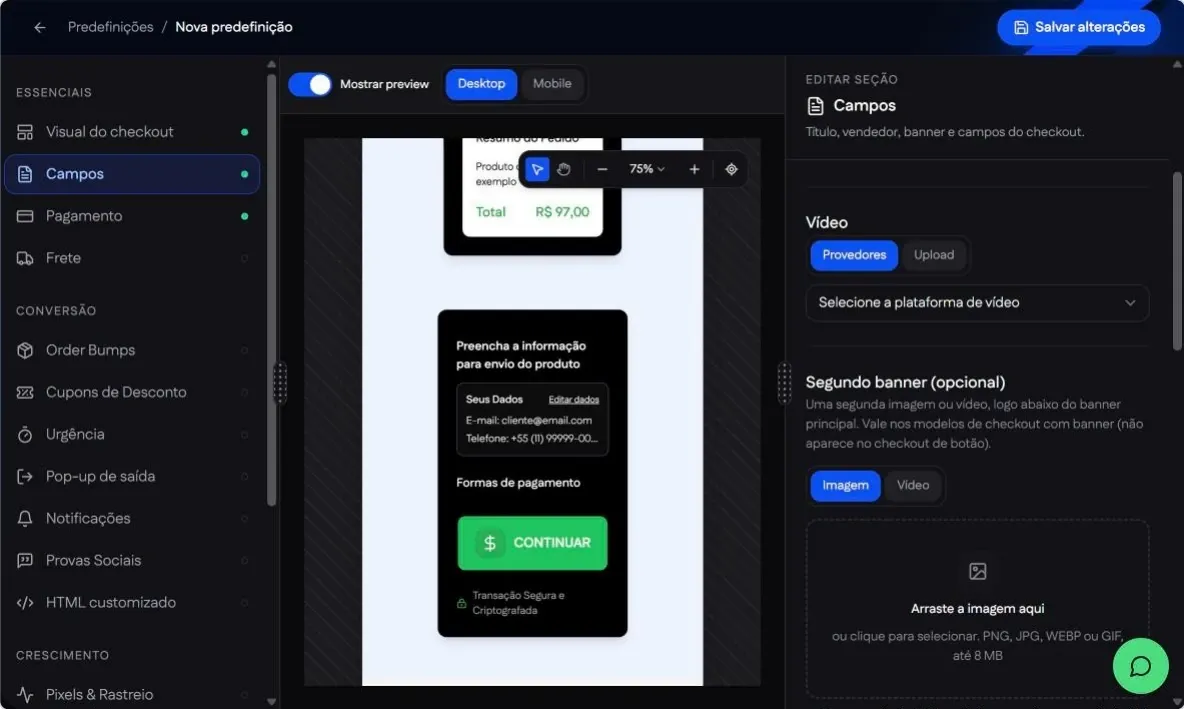
Agora cabe uma imagem de até 8 MB ou um vídeo logo abaixo do banner principal, nos modelos de checkout que têm banner. É espaço extra para prova social, bônus ou um vídeo de venda.
Onde fica: Editor do checkout → Campos → Segundo banner (opcional).
CPF ou CNPJ no comprador
O campo de documento do comprador agora aceita CPF ou CNPJ, inclusive o CNPJ novo com letras que a Receita começou a emitir. A máscara troca sozinha de CPF para CNPJ quando a pessoa passa de 11 caracteres. Vale em todas as versões do checkout, em português, inglês e espanhol. Com isso você vende para empresa com o CNPJ certo na compra e na nota.
Onde fica: o campo aparece nos checkouts configurados para pedir o documento do comprador.
Aviso de comissão manual
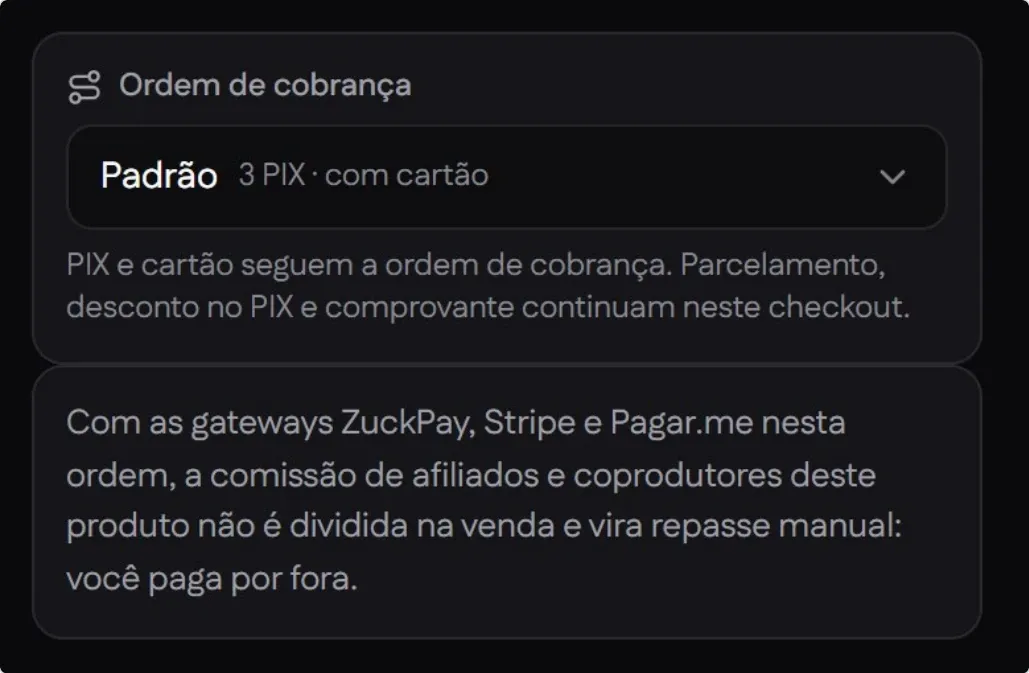
No editor do checkout, logo abaixo da ordem de cobrança, aparece um aviso quando a ordem usa um gateway sem split e o produto tem afiliado ou coprodutor. Assim você sabe antes de vender que, nesse gateway, a comissão não é dividida na hora e vira repasse manual.
Selo de garantia do produtor no checkout do afiliado
No checkout clonado pelo afiliado, o selo de garantia passa a ser sempre o do produtor. Com isso, o afiliado não troca mais a promessa de garantia do produto.
📦 Produtos e área de membros
A ideia aqui é montar uma vez e reaproveitar. Chegaram as predefinições de checkout e de área de membros, as tags de produto e uma vitrine para quem ainda não comprou.
Predefinições de checkout
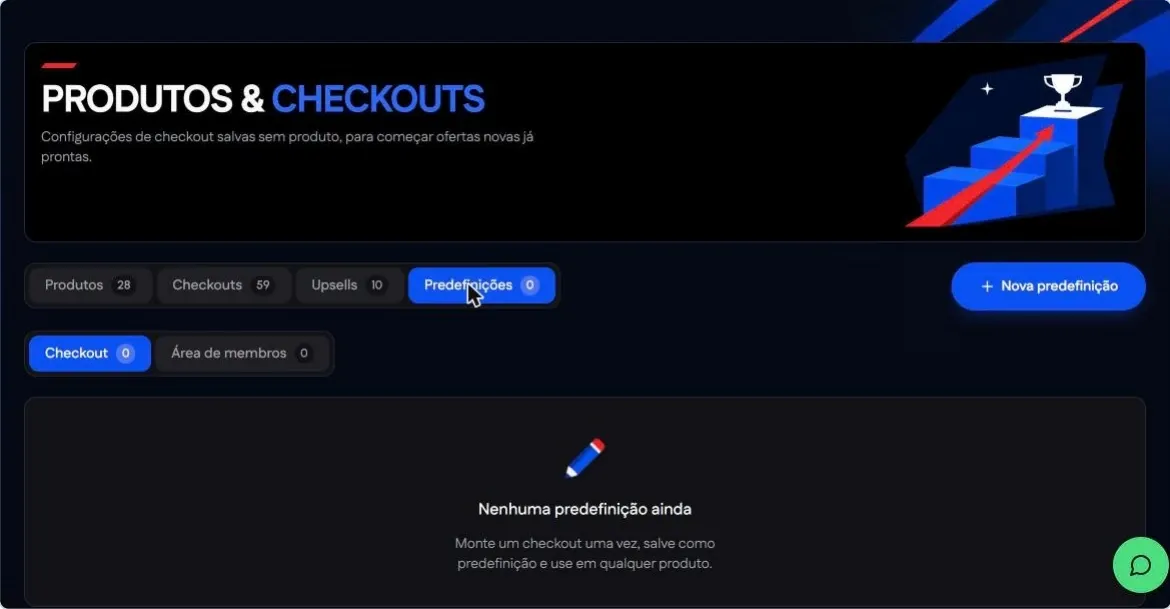
Uma predefinição é um checkout salvo sem produto, pronto para começar ofertas novas. Num checkout que já existe, o botão "Salvar como predefinição" fica no topo do editor. A predefinição marcada como padrão já vem aplicada. Dá para criar uma oferta nova em minutos, com o visual e as configurações que já vendem.
Onde fica: Produtos → Predefinições → Checkout → Nova predefinição. Na hora de criar uma oferta, ela aparece em "Começar de".
Predefinições de área de membros
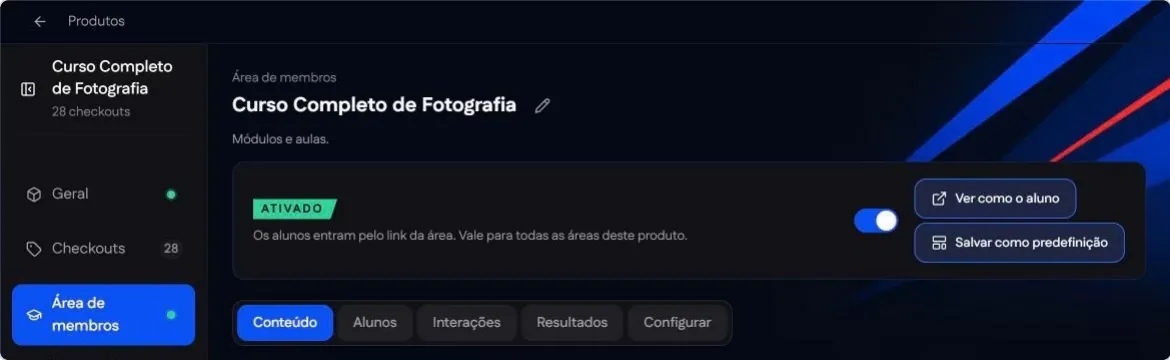
Você salva a aparência e a vitrine de uma área de membros para usar na área de outro produto. Todos os seus cursos ficam com a mesma cara, sem refazer nada.
Onde fica: na área de membros do produto, em "Salvar como predefinição", ao lado de "Ver como o aluno". Depois, em Produtos → Predefinições → Área de membros.
Tags de produto
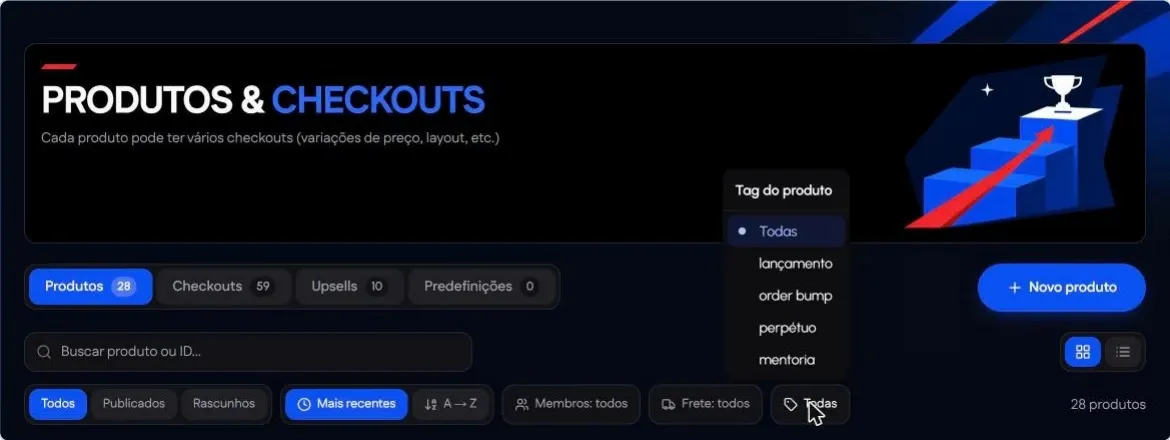
Cada produto pode ter até 5 tags, e a lista de produtos ganhou filtro por tag. Ajuda a organizar um catálogo grande (lançamento, perpétuo, order bump) e a achar o produto rápido. A aba Upsells também passou a mostrar quantos upsells existem antes do clique.
Onde fica: Produtos → menu ⋯ do card → Tags. O filtro fica no botão de tag da lista.
Área de membros que também vende
Quem entra na área sem ter comprado vê as capas bloqueadas, o botão Adquirir Acesso e a loja interna. O aluno vê o que ainda não tem e compra dali mesmo. O Configurar da área ganhou a tarefa Domínio e a edição de aula numa tela só. Na loja, os pedidos agora são paginados e só quem comprou pode avaliar.
🔐 Acesso e conta
Entrar ficou mais simples, e o menu foi reorganizado.
Login por código
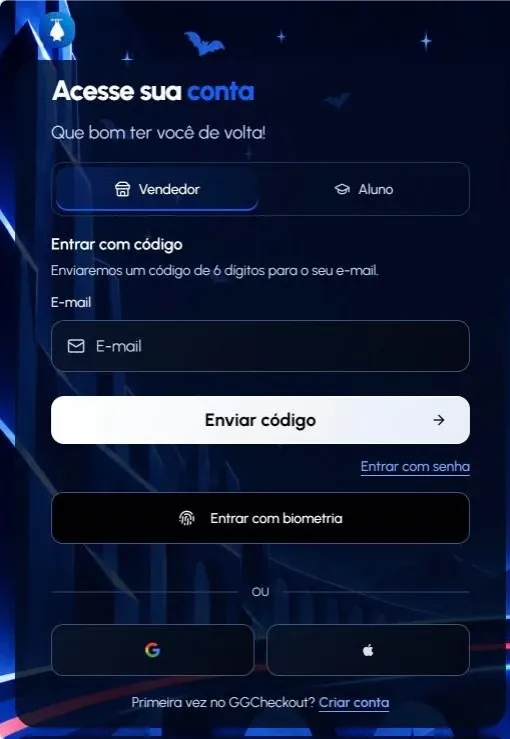
Um código de 6 dígitos enviado por e-mail virou o caminho principal para entrar no painel, na área de membros e na loja. A senha continua como alternativa, e o cadastro não pede mais senha. A aba Aluno abre a Área de Alunos com o mesmo código. Ninguém fica preso por esquecer a senha: seller, aluno e comprador entram com o e-mail.
Onde fica: ggcheckout.app/login (abas Vendedor e Aluno) e no login de cada loja.
Menu reorganizado
Ferramentas agora reúne Recuperar vendas (WhatsApp e Carrinhos Abandonados) e Nota fiscal. A nova seção Configurações tem MCP, Domínios, Webhook e Logística. Também dá para alargar o menu arrastando a borda. O objetivo é você achar as ferramentas de venda mais rápido.
Dispositivos conectados
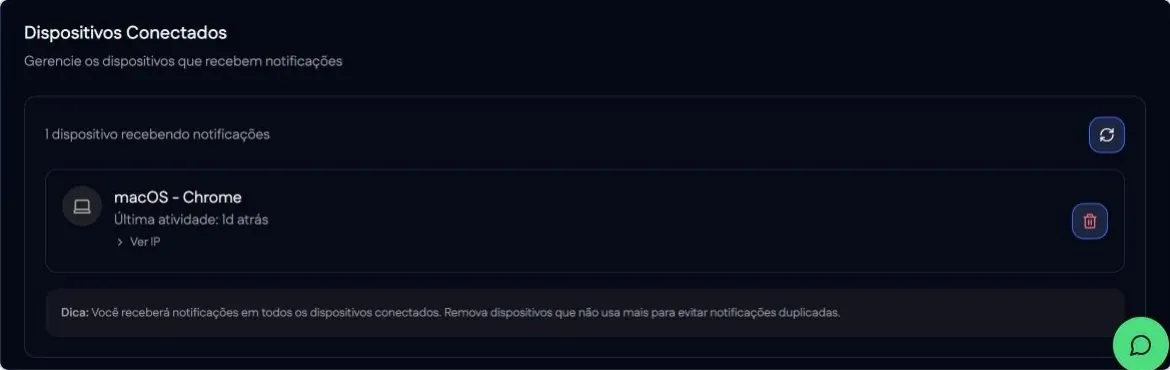
A lista dos aparelhos que recebem as notificações do painel saiu de Minha conta e foi para o fim de Preferências de notificação. Num lugar só, você vê o que notifica e em qual aparelho, e remove o que não usa mais.
Onde fica: Configurações → Preferências de notificação → Dispositivos conectados.
🧾 Nota fiscal e faturas
Menos dúvida sobre a emissão de nota e sobre a fatura do ciclo.
Nota fiscal com Bling e Spedy mais fáceis de configurar
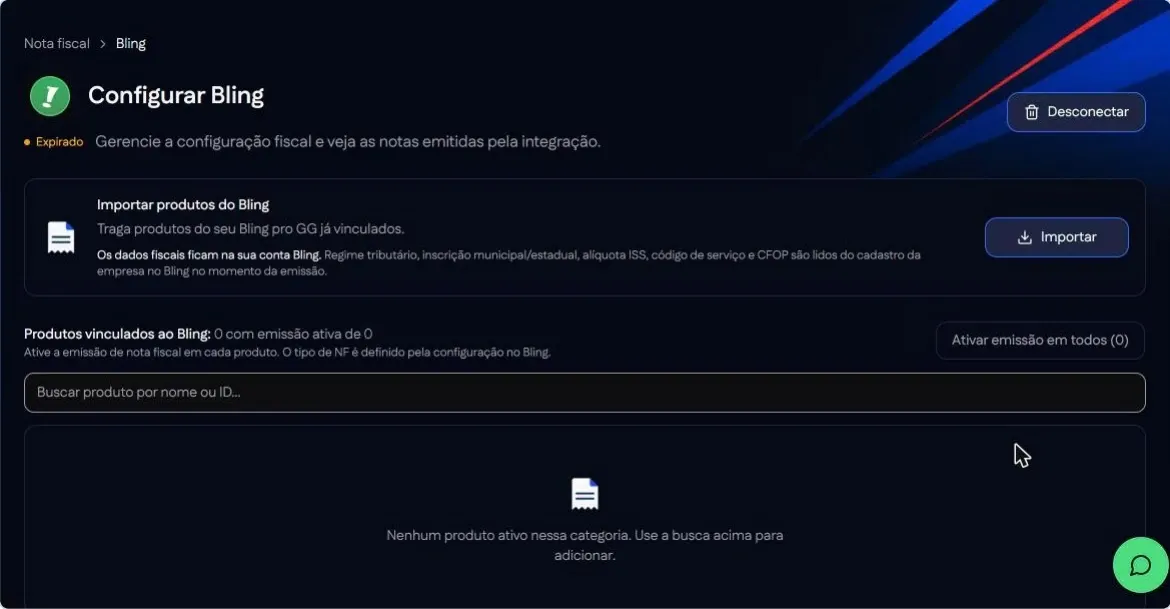
Bling e Spedy ganharam o botão Configurar. Se você tentar emitir nota sem integração, o painel explica o motivo e leva direto para Conectar ERP. Se a conexão com o Bling falhar, o painel diz por quê, e o selo "Instável" fica visível enquanto o Bling estiver fora do ar. Também dá para importar os produtos do Bling e ligar a emissão produto a produto ou em todos de uma vez.
A nota sai sozinha a cada venda aprovada, e você fica sabendo quando algo travou.
Onde fica: Ferramentas → Nota fiscal → Configurar.
Faturas: o que fecha no ciclo
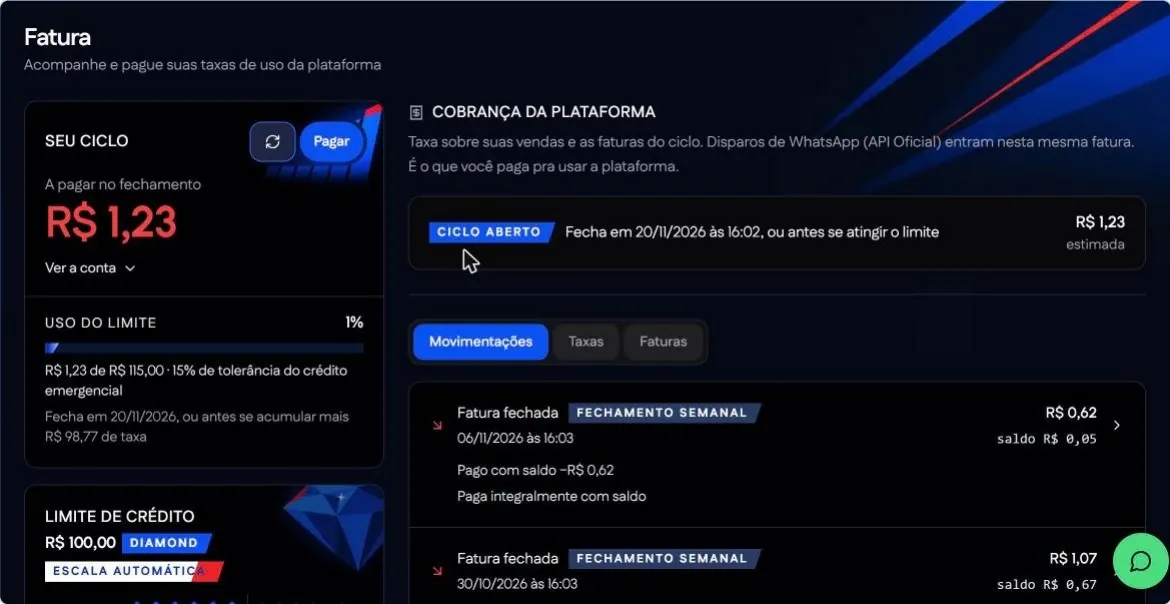
O card Seu ciclo mostra quanto vai fechar e quanto do limite você já usou. As abas agora são Movimentações e Taxas. Na aba Taxas, cada fatura fechada abre o detalhe com a composição do valor. O painel também avisa quando uma recarga já está liberando a sua conta. Você entende o que vai pagar e de onde vem cada valor.
Onde fica: Minhas faturas.
🛠️ Ferramentas
Carrinhos Abandonados foi refeito e agora conversa com o funil e com a caixa de entrada. Simulador de Taxas, MCP e Discord Bot ganharam telas novas.
Carrinhos Abandonados: ver quem saiu e agir dali
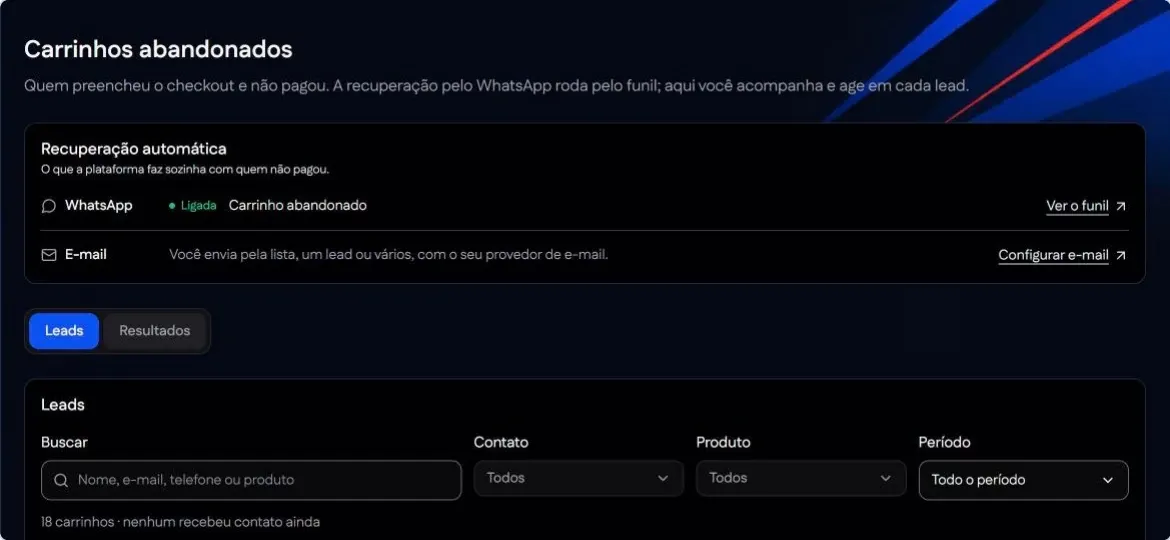
No topo da tela, o quadro Recuperação automática mostra se o funil de WhatsApp está ligado (com "Ver o funil" ou "Ligar um funil") e como está o envio de e-mail. A tela tem as abas Leads e Resultados. Cada lead mostra por qual canal foi contatado (E-mail, WhatsApp ou Sem contato) e traz duas ações: "Abrir conversa", que leva para a caixa de entrada, e "Colocar no funil".
Exportar, Atualizar e Colunas ficaram no menu Mais, e no celular a lista vira cartões. Você vê quem abandonou e age dali mesmo, sem caçar a pessoa em outra tela.
Onde fica: Ferramentas → Recuperar vendas → Carrinhos Abandonados.
Simulador de Taxas
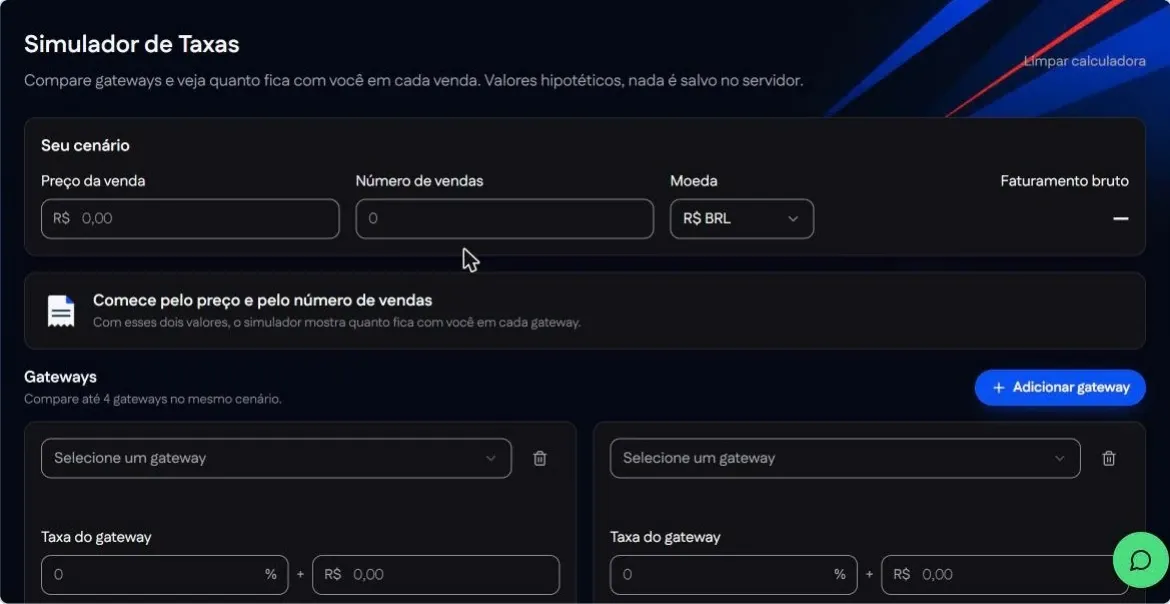
O simulador compara até 4 gateways com o mesmo preço e o mesmo número de vendas e mostra qual deixa mais dinheiro no seu bolso. Os valores são hipotéticos e nada fica salvo.
Onde fica: Ferramentas → Gateways → Simulador de Taxas.
MCP: seu agente de IA conectado ao painel
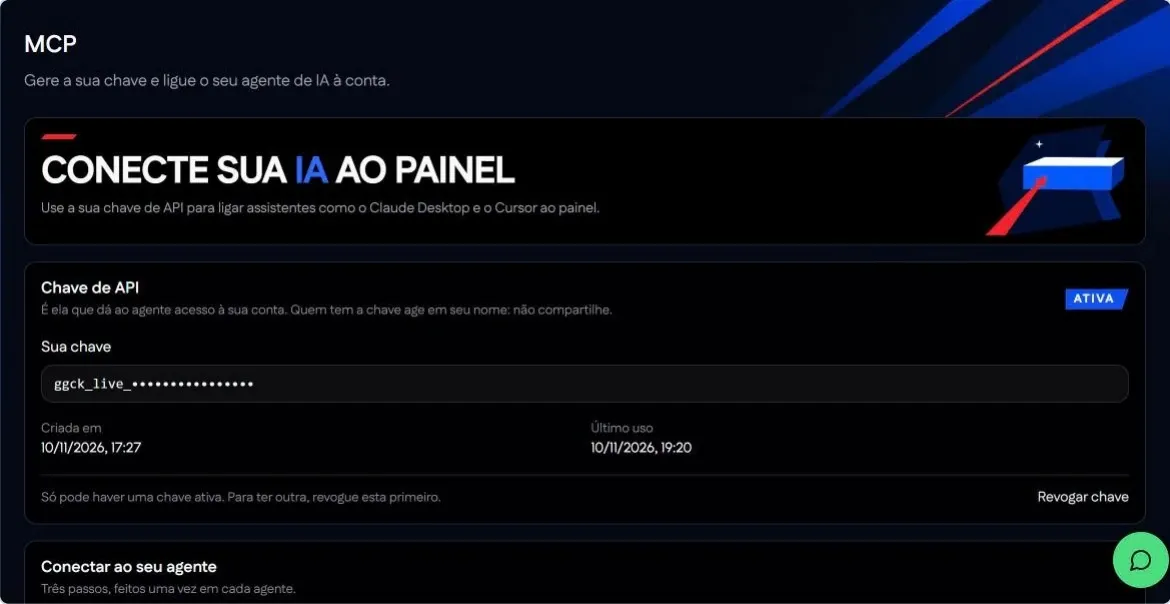
Você gera a chave de API e conecta o seu agente de IA (Claude, Cursor e outros) ao painel, seguindo o bloco "Conectar ao seu agente". A partir daí, dá para consultar e operar o painel conversando com a IA. Só pode haver uma chave ativa por vez.
Onde fica: Configurações → MCP.
Discord Bot em etapas
A configuração do bot do Discord agora é feita em etapas.
Onde fica: Ferramentas → Discord Bot.
🔧 Correções que você vai sentir
Essas já estão ligadas e não pedem nada de você.
Checkout e pagamento
- O total exibido soma o frete, igual ao valor cobrado.
- A parcela mínima segue a moeda da venda.
- O Pix continua na tela mesmo quando a conexão que acompanha o pagamento cai.
- O checkout carrega só o módulo de cartão do gateway que você usa.
- A compra no cartão da loja agora passa pelo upsell.
- Os textos do Pix, do cartão e dos avisos saem no idioma do checkout.
Pixels e rastreio
- Cada pixel do checkout recebe os próprios eventos.
- No checkout v4, o Google Ads não é mais tratado como TikTok.
- O InitiateCheckout também vai pela API de Conversões quando o checkout abre.
Segurança
- O login recusa pedidos vindos de outro site.
- Os dados de sessão do comprador ficam guardados só em hash, sem o dado aberto.
- O editor de código passou a ser carregado pelo próprio painel, sem depender de serviço externo.
- Atualizamos as bibliotecas que tinham falhas de segurança conhecidas.
Painel
- A descrição do produto voltou a salvar.
- As confirmações usam a janela do próprio painel.
- O foco do teclado ficou visível e o contraste melhorou nos dois temas.
- Loja, aula e checkout não cortam mais em telas pequenas, de 320 px.
- No celular, as abas do painel ficam num trilho que rola.
O que fazer agora
- Ligue um funil de recuperação. Comece por um modelo pronto em WhatsApp → Funis → Recuperação → Novo funil. Ele nasce desligado, então revise as mensagens e ligue.
- Confira a sua ordem de cobrança. Em Ferramentas → Gateways → Ordem de cobrança, veja se cada gateway está na lista de Pix, na de cartão ou nas duas, e escolha entre o modo Automático e o Manual.
- Se você vende assinatura, ligue o Pix Automático. Libere no gateway, salve a credencial de novo e ative no checkout.
Se ficar alguma dúvida, chama a gente na comunidade do Discord.
Obrigado por construir isso com a gente. De quem vende, para quem vende.
Até o próximo. 🦇
Guilherme, CTO do ggCheckout
Guilherme Drumond — CTO at ggCheckout